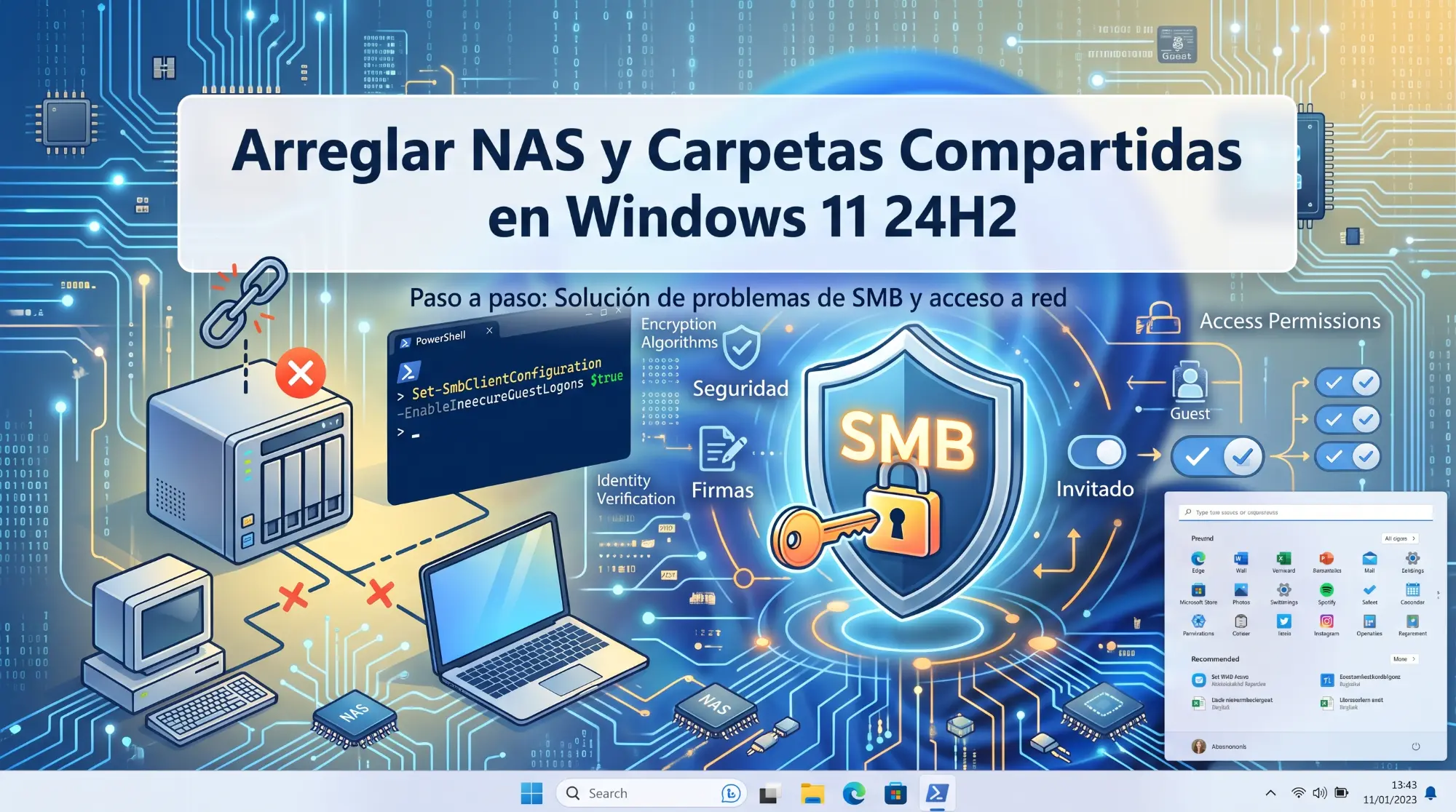
Si tras actualizar a Windows 11 (versión 24H2) has perdido la conexión con tu dispositivo NAS o carpetas compartidas en red, no estás solo. Esta actualización introduce cambios en las directivas de seguridad del protocolo SMB que bloquean las conexiones no autenticadas o antiguas.
¿Por qué ocurre esto? Microsoft ha reforzado los requisitos de firmas de seguridad y restringido los inicios de sesión como invitado para prevenir vulnerabilidades en la red local.
A continuación te explicamos las dos soluciones paso a paso para restaurar el acceso:
1. Habilitar la compatibilidad con SMB 1.0 / CIFS
Si tu NAS es un modelo antiguo, es muy probable que necesite activar explícitamente este protocolo en Windows:
- Presiona la combinación de teclas Win + R para abrir la ventana Ejecutar.
- Escribe optionalfeatures.exe y pulsa Entrar.
- En la ventana de características, busca la opción Compatibilidad con el uso compartido de archivos SMB 1.0/CIFS.
- Marca la casilla Cliente SMB 1.0/CIFS.
- Haz clic en Aceptar y reinicia el ordenador cuando el sistema te lo pida.
2. Permitir firmas no requeridas e inicio de sesión como invitado
Si el problema persiste o usas versiones más recientes de SMB, la versión 24H2 suele bloquear las credenciales no seguras. Puedes ajustar estas directivas ejecutando dos comandos desde la consola:
- Haz clic derecho sobre el botón de Inicio y abre PowerShell (Administrador) o Terminal de Windows (Administrador).
- Copia y ejecuta los siguientes comandos uno a uno:
Set-SmbClientConfiguration -RequireSecuritySignature $falseSet-SmbClientConfiguration -EnableInsecureGuestLogons $true
Comprobación rápida: Al aplicar estos comandos deshabilitas la exigencia estricta de firma de seguridad y permites el acceso invitado, lo cual soluciona de inmediato el fallo de mapeo de unidades de red en el NAS.